
Este artículo es una actualización de otro que estaba publicado en mi antiguo blog «Andante con moto». Ese artículo ya era una nueva versión de otro anterior que describía cómo hacer esta misma configuración en OpenOffice.org.
El objetivo al que queremos llegar es que el procesador de textos de LibreOffice, «Writer», escriba las comillas españolas (o angulares), « y » en vez de las comillas dobles. Esto facilitará la escritura de textos en español, en línea con las recomendaciones de la Real Academia Española (RAE) (véase el párrafo 3.4.8 de la Ortografía de la Lengua Española).
Curiosamente lo que queremos hacer no es ninguna opción de configuración, sino que debemos acudir a las capacidades de «Corrección automática» de LibreOffice mediante la opción de menú «Herramientas > Corrección automática > Opciones de corrección automática…» (ver imagen 1).
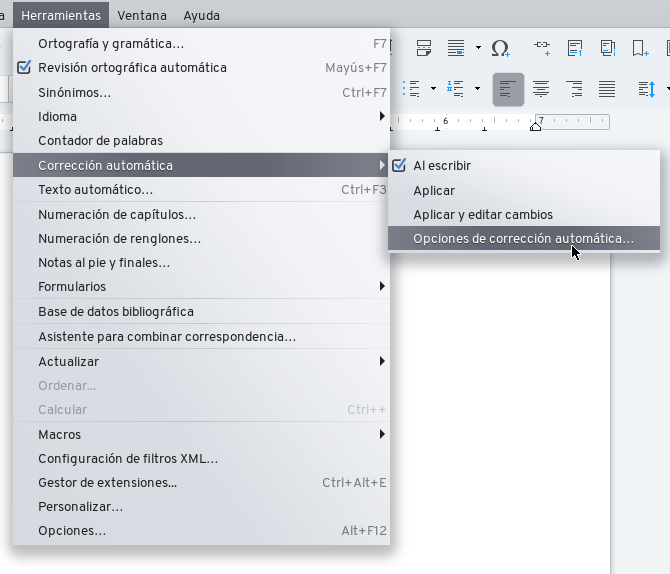
Imagen 1: Opciones de corrección automática…
Una vez tengamos delante el diálogo titulado «Corrección automática» abriremos la solapa titulada «Opciones regionales» (ver imagen 2). En esta ventana veremos que se puede configurar tanto la sustitución de las comillas sencillas como la de las dobles. Nosotros marcaremos la casilla nombrada «Reemplazar» de la parte inferior, justo debajo de las palabras «Comillas dobles».
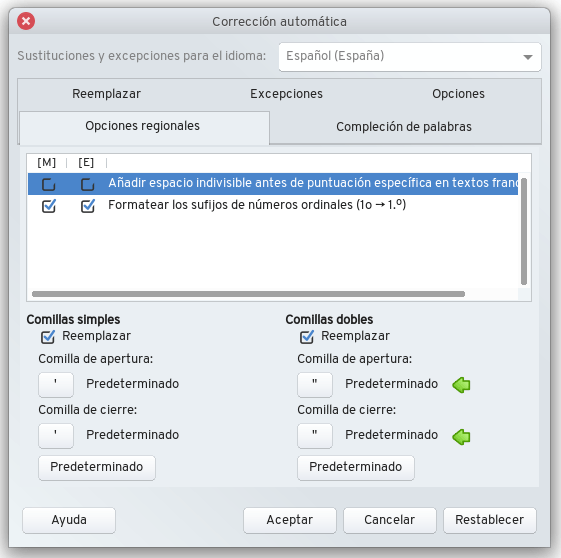
Imagen 2: Opciones regionales
Puesto que las comillas se colocan tanto delante como detrás de las palabras, deberemos configurar qué signo queremos colocar en cada uno de los lados. Para ello disponemos de los botones marcados con flechas verdes en la imagen 2.
Al pulsar en el primer botón se nos mostrará el diálogo «Comilla de apertura» (Imagen 3). En este diálogo seleccionaremos la sección «Latino-1» en el desplegable denominado «Subconjunto» y posteriormente el carácter Unicode 00AB, señalado con la primera flecha verde en la imagen 3.
Pulsamos el botón «Aceptar» para finalizar esta configuración.
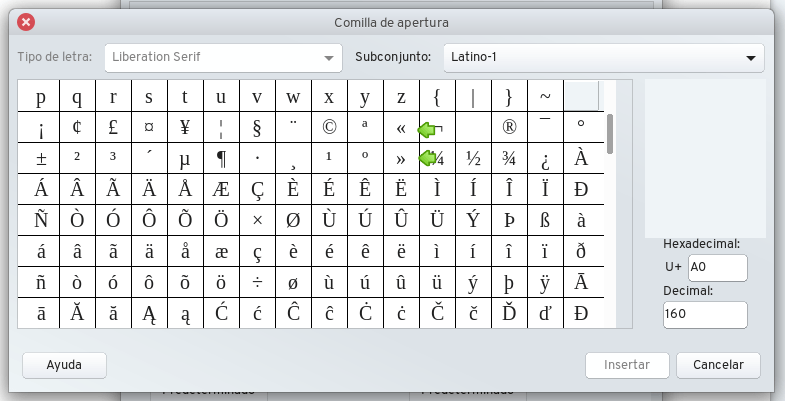
Imagen 3: Sustitución de comillas
Seguiremos el mismo procedimiento para el signo de final de palabra; esta vez seleccionando el carácter Unicode 00BB, señalado con la segunda flecha verde, sin olvidarse de seleccionar la sección «Latino-1» con el desplegable. Volvemos a pulsar «Aceptar» para guardar este cambio, y una vez más en el diálogo «Autocorrección».
Ya podemos probar esta nueva configuración en un texto nuevo. Simplemente será necesario escribir una frase que contenga palabras entrecomilladas con «comillas dobles» (en mi teclado es la combinación de teclas «Mayús + 2»). Como ilustra la siguiente imagen, observaremos que LibreOffice automáticamente detecta si estamos al principio de una palabra (hay un espacio delante) o al final (hay otro tipo de carácter).
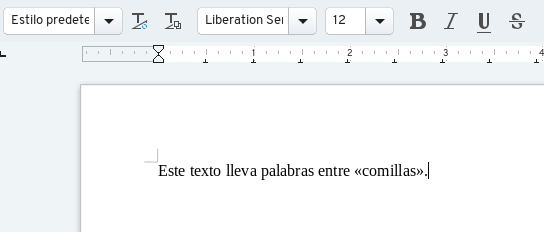
Imagen 4: Prueba de sustitución de comillas
Author: Lucas Vieites ✦ Published: ✦ Updated: ✦